

14/04/2026
Modulo Web per la Prenotazione Appuntamenti
Impariamo assieme ad utilizzare Lesta® per la prima volta
Come usarla:
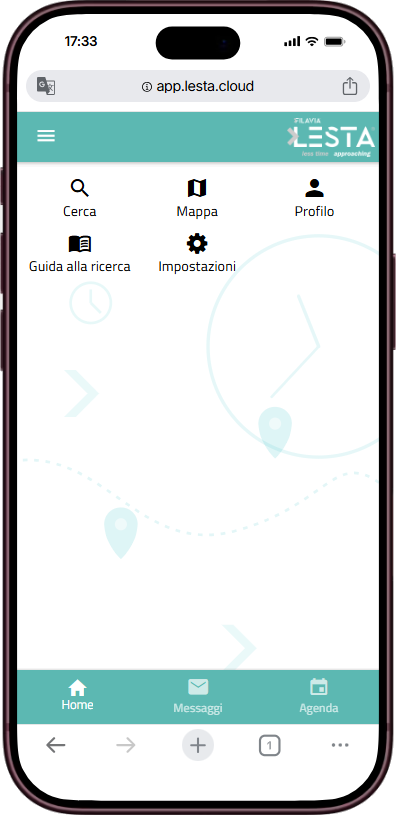
App web dal tuo smartphone oppure comodamente dal tuo Pc o Mac da casa. Digita nel tuo Browser:
https://app.lesta.cloud
viene immediatamente visualizzata la schermata principale della app
Funzione Cerca
Si attiva utilizzando il simbolo della lente sul desktop oppure attivando il menù con i tre trattini in alto a sinistra e poi Cerca con parametri.
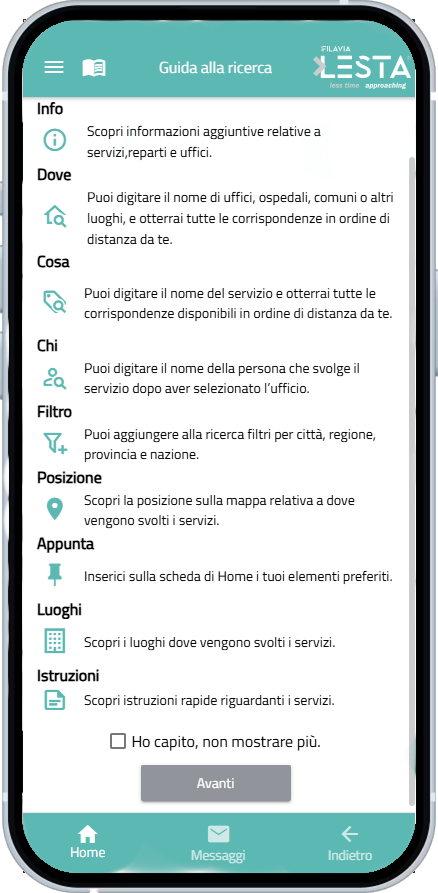
La prima volta che si attiva al funzione e fino a quando non deciderete di selezionare “Ho capito, non mostrare più“, viene visualizzata questa schermata di aiuto che riassume il significato dei vari simboli che si troveranno nelle funzioni della App.
- Info offre una scheda informativa circa la sede o il servizio, ogni volta che vedete il simbolo provate a toccarlo se è colorato di verde che significa che vi sono delle informazioni interessanti da visualizzare circa l’elemento.
- Dove è la funzione predefinita ovvero la visualizzazione delle sedi dei nostri convenzionati che offrono servizi, vengono visualizzate in ordine di distanza dal punto dove ci si trova.
- Cosa permette di partire con la ricerca dai vari servizi che i nostri convenzionati offrono, permettendo poi di selezionare la sede che preferite per ottenere quel tipo di servizio.
- Chi è attivo solo dopo aver scelto una sede e mostra dati di persone a condizione che in quella struttura ve ne siano che abbiano manifestato la volontà di rendersi visibili (es. studi medici)
- Filtro consente di restringere la ricerca ad esempio alla propria provincia o regione.
- Posizione mostra sulla mappa di G map l’ufficio di vostro interesse per poi visualizzare il percorso per raggiungerlo e iniziare il processo di prenotazione direttamente dalla mappa.
- Appunta permette di memorizzare sulla home della App un elemento da voi preferito
- Luoghi permette di identificare le sedi dove un determinato servizio viene svolto in modo da facilitare la sede preferibile
- Istruzioni offre delle rapide istruzioni circa le modalità di accesso ad un servizio. Toccando il simbolo si ottiene una visualizzazione completa delle informazioni.
Visualizzazione “Dove”
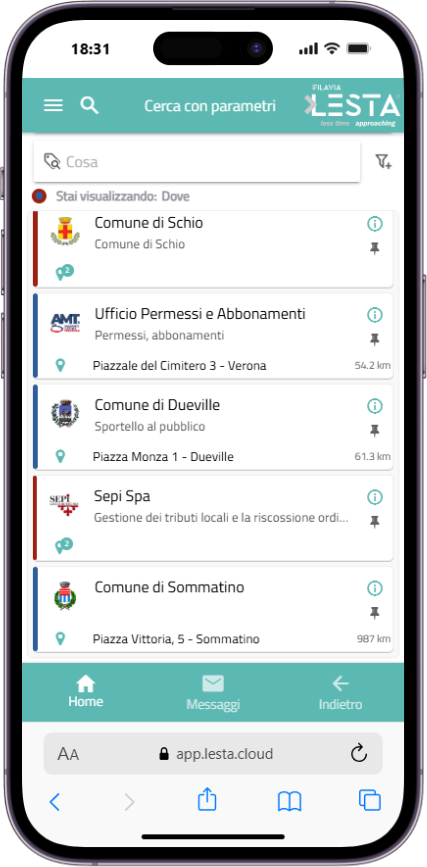
E’ la modalità predefinita di selezione della App.
Vengono elencati gli uffici dei soggetti convenzionati che propongono i propri servizi.
L’ordinamento è determinato dalla distanza da cui si trovano rispetto alla vostra posizione, per questo vi chiediamo di autorizzare la lettura delle coordinate Gps , in modo da facilitare la localizzazione delle sedi più vicine.
Quando le schede riguardano singole sedi operative, viene mostrata la distanza da dove vi trovate.
Quando invece la distanza non compare significa che state osservando un gruppo di sedi come nell’esempio ed infatti vedete che sul simbolo della posizione appare un 2 ad indicare che il gruppo contiene due sedi.
Toccando sul simbolo della posizione viene visualizzata la mappa che riporta in G map la visualizzazione della posizione delle sedi sulla cartina geografica stradale con la possibilità immediata di tracciare il percorso per raggiungerle.
Toccando nel campo di ricerca Cosa, si passa alla visualizzazione del cosa si vuole fare potendo effettuare la ricerca all’interno dei servizi svolti da tutti i nostri convenzionati. La visualizzazione riguarderà quindi un elenco di servizi disponibili.
Toccando all’interno della scheda si passa invece al successivo livello di selezione.
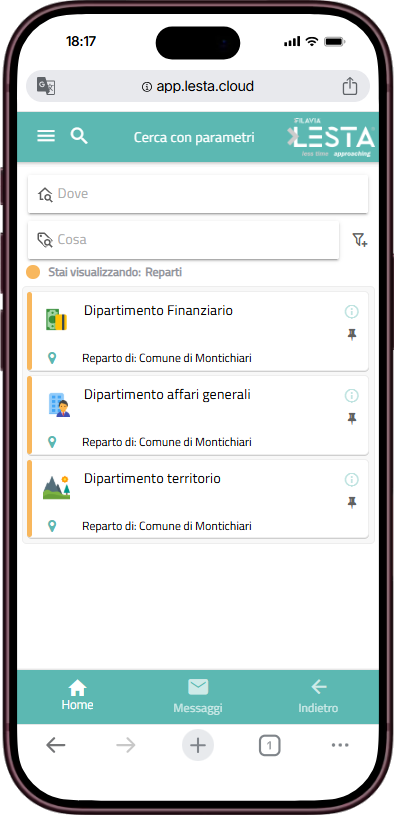
Secondo livello di selezione “Dove”
A seconda della complessità della struttura in cui si desidera recarsi per ottenere il servizio, possono apparire più livelli di selezione.
Nell’esempio accanto si vede che l’ufficio selezionato ha diviso le proprie attività per Dipartimenti o Reparti.
In questo caso il simbolo di posizione porta ad una visualizzazione delle sedi in cui si svolgono servizi del reparto selezionato.
Toccando nel campo di ricerca Cosa, si passa alla visualizzazione del cosa si vuole fare potendo effettuare la ricerca all’interno dei servizi svolti da un reparto di un ufficio. La visualizzazione riguarderà dei servizi in modo analogo a quanto si visualizzerà passando al livello successivo di selezione come vedi sotto.
Selezionando invece un reparto toccando all’interno della scheda, si passa al livello successivo di selezione.
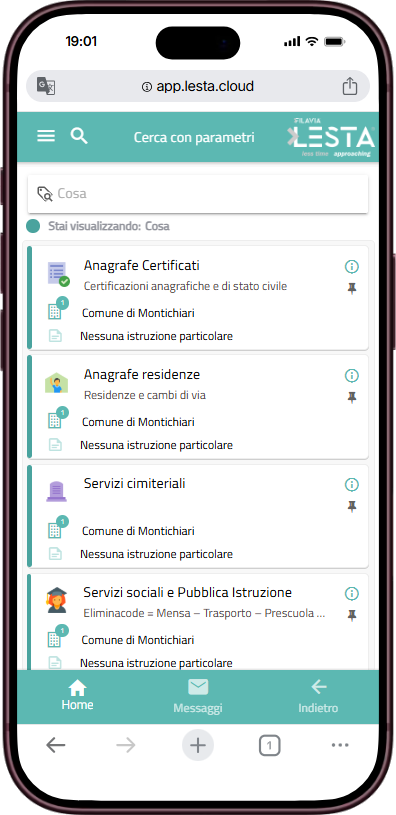
Selezione del Servizio desiderato
In questo livello è possibile selezionare un servizio tra quelli offerti dai reparti e uffici precedentemente selezionati.
Anche in questo caso selezionando il campo Cosa si potrà effettuare una ricerca. Le ricerche riguardano il nome e delle altre chiavi nascoste che servono a permettere il facile ritrovamento dei servizi anche con nomi meno tecnici da quelli scelti dal nostro convenzionato.
E’ possibile visualizzare le sedi dove il servizio viene svolto, qualora sul simbolo fosse presente un numero maggiore di uno significa che vi sono più uffici disponibili per ottenere il servizio.
Non preoccuparti, potrai eventualmente cambiare sede anche dopo qualora la disponibilità della prima non soddisfi le tue esigenze.
Selezionando un servizio toccando all’interno della scheda, si passa alla prima maschera di gestione della prenotazione di un appuntamento.
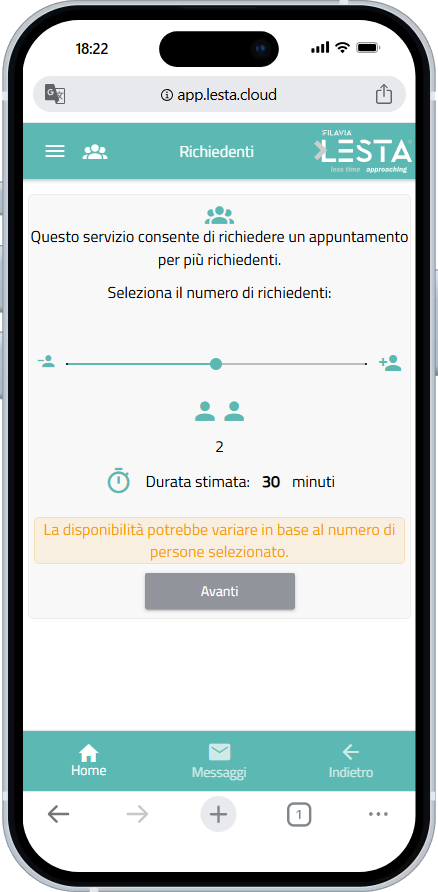
Richiedenti multipli
A seconda della configurazione del servizio operata dal nostro convenzionato è possibile che per il servizio richiesto possano accedere contemporaneamente più persone, ad esempio un nucleo famigliare. In questo caso viene richiesto di identificare il numero di richiedenti l’appuntamento tenendo conto di un numero massimo previsto dalla configurazione del servizio stesso.
Con il tasto Avanti si passa alla fase successiva della prenotazione dell’appuntamento
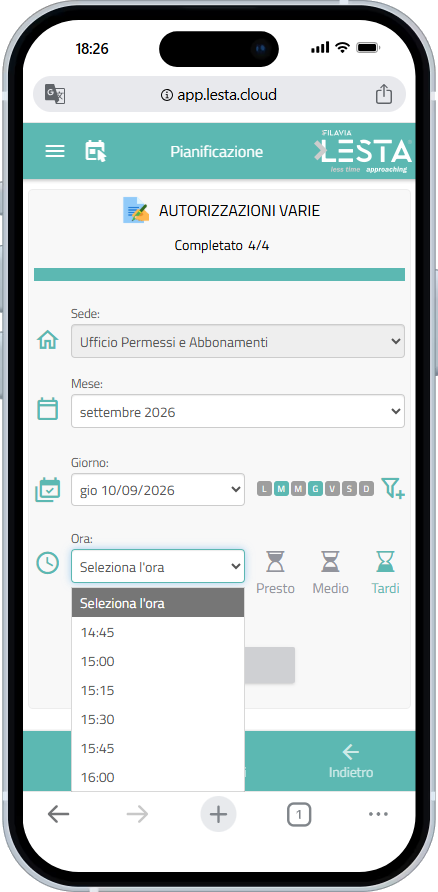
Scelta delle date e dell’orario
Come si diceva prima il campo sede indica la sede su cui si sta fissando l’appuntamento; qualora vi fossero più sedi in gradi di erogare il servizio selezionato, sarà possibile provare a selezionarle per verificare se la disponibilità offerta possa offrire soluzioni più adatte alle vostre necessità.
Il secondo campo richiesto riguarda il mese su cui operare la selezione delle date; più ci si allontana con il mese maggiori saranno le probabilità di trovare date disponibili. Potrebbe accadere che nel mese corrente, ad esempio, non vi sia alcuna disponibilità.
Successivamente si seleziona il giorno dall’elenco; come scelta predefinita vengono elencati tutti i giorni disponibili, se però, ad esempio, hai disponibilità solo il Giovedì puoi usare il filtro per limitare la scelta alle sole date di quel giorno della settimana o più di uno.
Successivamente si seleziona l’ora dall’elenco; anche quì se, ad esempio, hai possibilità solo al mattino puoi usare il filtro presto per visualizzare i primi appuntamenti della giornata.
Con il tasto Avanti si passa alla fase successiva della prenotazione dell’appuntamento.
ATTENZIONE: questa è l’ultima fase di richiesta di un appuntamento che è possibile visualizzare senza aver effettuato la registrazione. Se non siete ancora registrati verrete rimandati automaticamente nella funzione profilo per la creazione del vostro personale.
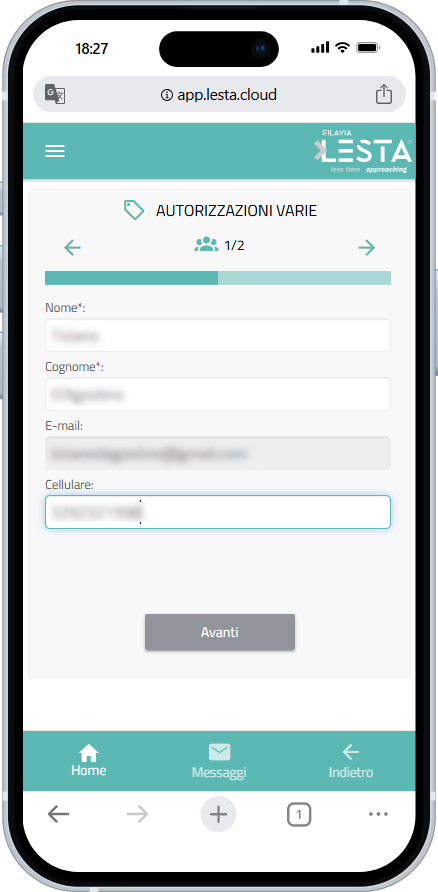
Dati personali
In questa sezione vengono richiesti i dati anagrafici dei vari richiedenti il servizio.
I dati del primo richiedente vengono prelevati dal profilo registrato nell’app e proposti nei campi in modo tale da proporli nella scheda dell’appuntamento che vedrà l’operatore allo sportello.
I dati di Nome Cognome sono obbligatori per tutti i richiedenti ma già quelli del primo richiedente possono essere modificati per prendere l’appuntamento per conto di un’altra persona (ad esempio una persona anziana della famiglia). Il responsabile dell’appuntamento è però sempre il titolare registrato sulla App, infatti il campo email non è modificabile.
Selezionando avanti si passerà alla scheda successiva oppure alla compilazione dei dati anagrafici degli altri richiedenti.
Con il tasto Avanti si passa infine alla fase successiva della prenotazione dell’appuntamento.
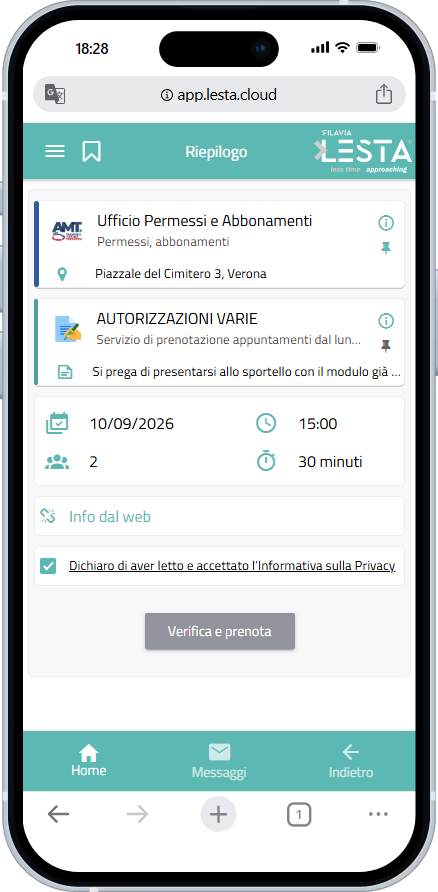
Riepilogo finale
In questa scheda vengono brevemente riepilogati i dati dell’appuntamento che si stà prenotando.
Con il botton Info dal web se configurato si può accedere ad una pagina di un sito che spiega dettagli relativi al servizio selezionato, la pagina apparirà nel browser predefinito del vostro dispositivo e una volta letta, chiudendo la scheda si potrà tornare all’App per concludere la procedura.
La prima volta che si prenota un appuntamento presso un nostro convenzionato sarà necessario prendere visione dell’informativa sulla privacy descritta dal convenzionato stesso (ente, ospedale, ecc) che dovrà essere necessariamente accettata prima di effettuare la prenotazione.
Con il tasto Avanti Verifica e prenota si memorizza l’appuntamento.
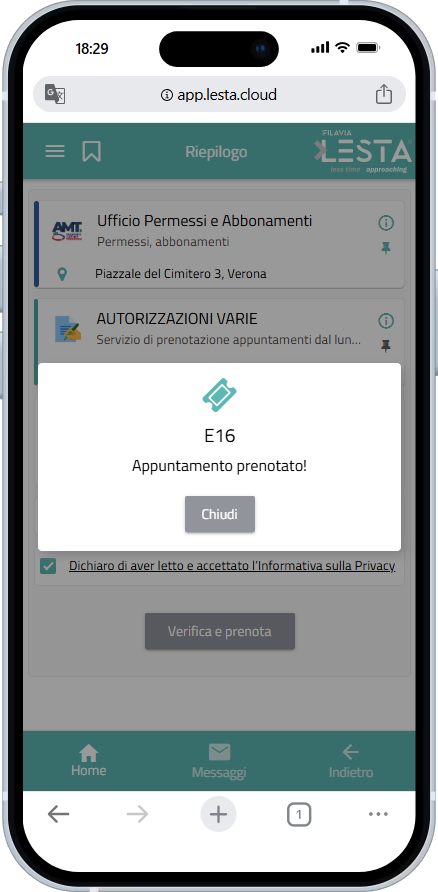
Conferma della registrazione dell’appuntamento
Dopo qualche secondo la App confermerà l’avvenuta registrazione dell’appuntamento indicando il codice ad esso assegnato e con cui si verrà chiamati in sala di attesa. Il numero verrà visualizzato negli schermi di chiamata presenti in sala di attesa ed una voce indicherà anche il codice della postazione di lavoro dell’operatore che vi starà attendendo.
Non preoccuparti!
Il codice alfanumerico associato all’appuntamento è già nella tua casella di posta elettronica in un messaggio di conferma dell’avvenuta registrazione dell’appuntamento.
Inoltre la funzione Agenda della App visualizzata nel piede di pagina della App già dalla schermata home ti mostrerà tutte le informazioni sull’appuntamento mediante una o più schede informative.
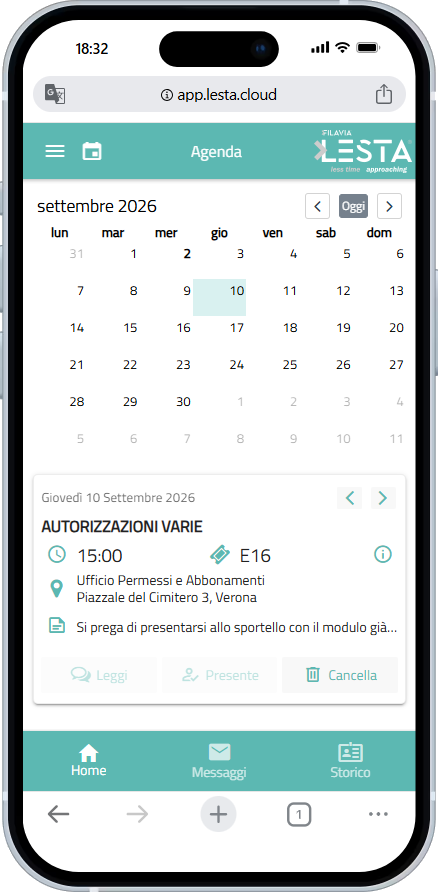
Agenda degli appuntamenti riservati
Questa comoda funzione permette di visualizzare tutti gli appuntamenti che avete fissato presso sedi dei nostri convenzionati e i dati di ogni appuntamento sono visualizzati in una scheda interattiva posta sotto al calendario in cui sono evidenziate le date dove è presente un appuntamento.
La scheda può essere utilizzata in modo interattivo per eventualmente rinunciare all’appuntamento mediante il bottone Cancella.
Dopo aver fissato l’appuntamento potreste ricevere delle comunicazioni dagli operatori del nostro convenzionato e in tal caso la conversazione potrà essere visualizzata con il bottone Leggi.
Se sono presenti più appuntamenti verrà visualizzato quello più prossimo ma sarà possibile scorrere tra gli altri eventualmente fissati sia toccando sui giorni evidenziati del calendario che utilizzando la funzione di scorrimento presente nella scheda interattiva.
Il bottone Storico permetterà di visualizzare anche la cronologia di appuntamenti già fissati in passato con la possibilità di rivedere quando, dove e cosa ed eventualmente rileggere anche messaggi inviati a suo tempo dagli operatori.
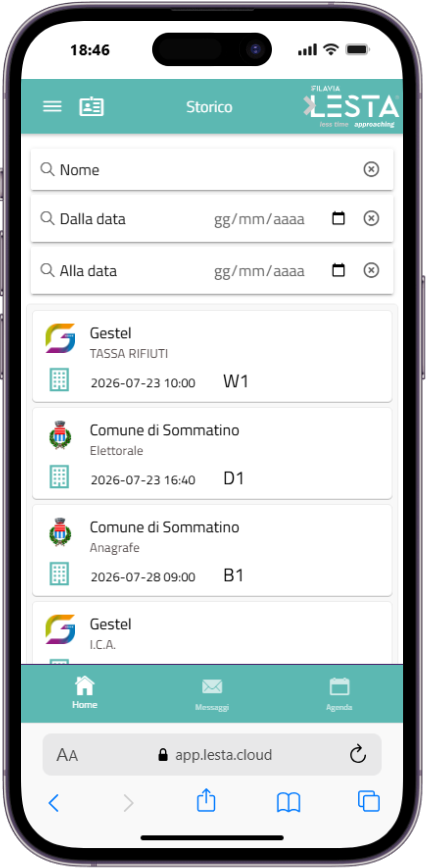
Storico appuntamenti
Con questa scheda è possibile consultare lo storico degli appuntamenti fissati nel tempo dal vostro profilo.
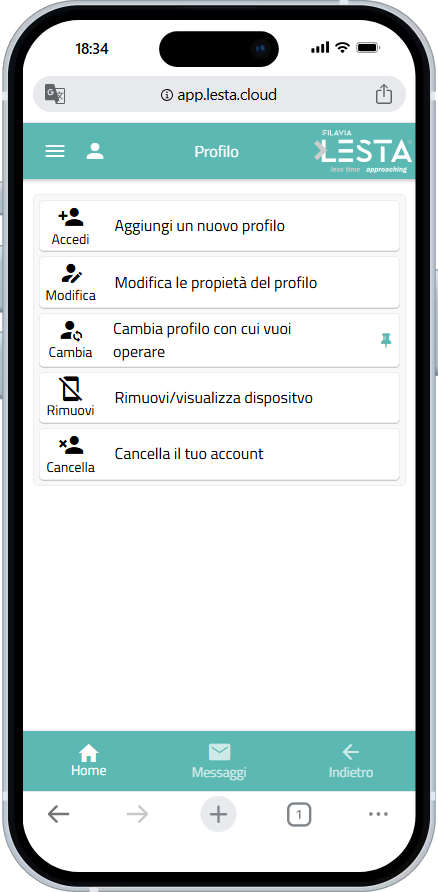
Gestione del profilo
Da questa scheda è possibile:
Aggiungi un nuovo profilo, aggiunge un utente nella App, è possibile aggiungere più utenti e passare rapidamente da uno all’altro. Ogni utente determina le informazioni anagrafiche che saranno utilizzate nella maschera degli appuntamenti ed anche la lingua di utilizzo dell’applicazione.
Modifica le proprietà del profilo, permette di modificare le proprie informazioni personali, esclusa la casella di posta elettronica con cui ci si è registrati.
Cambia profilo con cui vuoi operare, permette di passare da un profilo utente ad un altro. La stessa operazione è gestibile comodamente dalla schermata home.
Rimunovi/visualizza dispositivo, elenca tutti i dispositivi dai quali si è fatto accesso con l’utente corrente. I profili legati a dispositivi mobili sono chiaramente riconoscibili tramite il nome del dispositivo e il sistema operativo usato; nel caso di utilizzo della web app viene riconosciuto il browser e la risoluzione dello schermo.
Elimina quando vuoi i dispositivi che non usi più o che non riconosci come tuoi; nessun dato andrà perso neanche se ti rimuovi da tutti i dispositivi. Semplicemente la prossima volta dovrai ripetere l’accesso.
Cancella il tuo account, permette di effettuare la cancellazione completa di tutti i dati associati all’utente, Verranno perse tutte le prenotazioni, i messaggi e quant’altro, definitivamente.
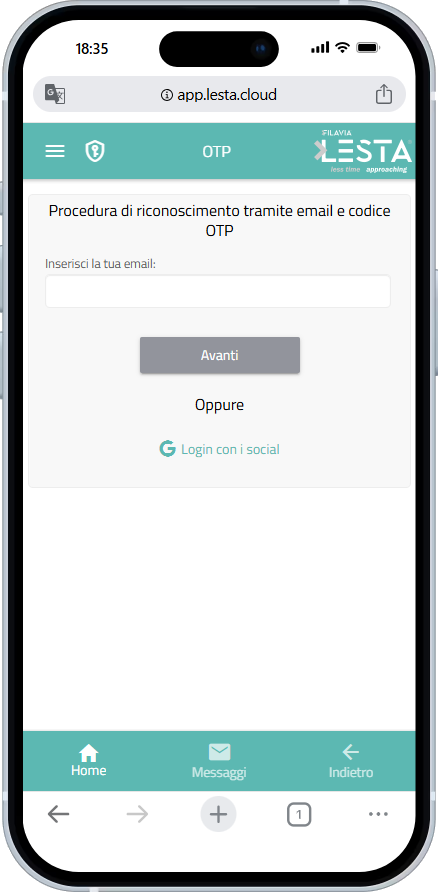
Aggiungi profilo utente
Questa scheda si apre dal menù Aggiungi del profilo oppure quando da utente non ancora registrato effettui una prenotazione.
La registrazione consiste nel riconoscimento della vostra casella di posta elettronica, nell’inserimento dei vostri dati anagrafici e la visione e accettazione dell’accordo di licenza e della liberatoria sul trattamento dei dati.
Le informazioni obbligatorie consistono in:
- Nome
- Cognome
- Cellulare
- Lingua di utilizzo dell’app
Le informazioni facoltative invece consistono in:
- Data di nascita
- Codice fiscale
Il Riconoscimento è possibile mediante inserimento del codice di sicurezza OTP inviato alla vostra email dal sistema oppure mediante l’utilizzo di uno dei social network visualizzati.
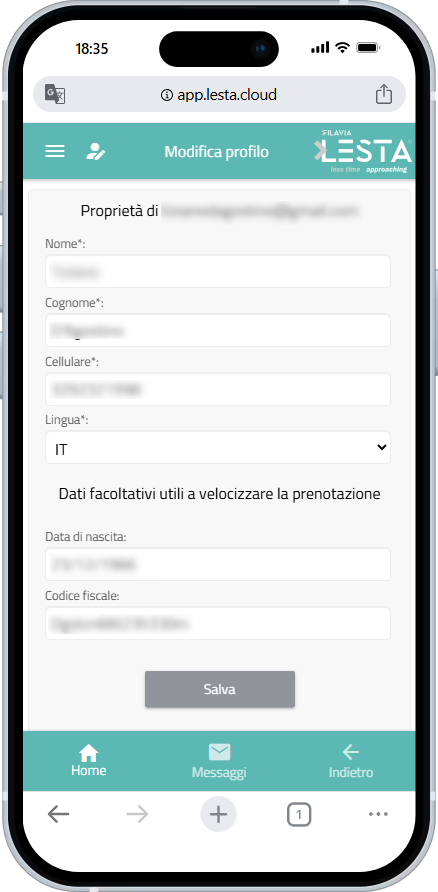
Inserisci i tuoi dati
Le informazioni obbligatorie consistono in:
- Nome
- Cognome
- Cellulare
- Lingua di utilizzo dell’app
Le informazioni facoltative invece consistono in:
- Data di nascita
- Codice fiscale
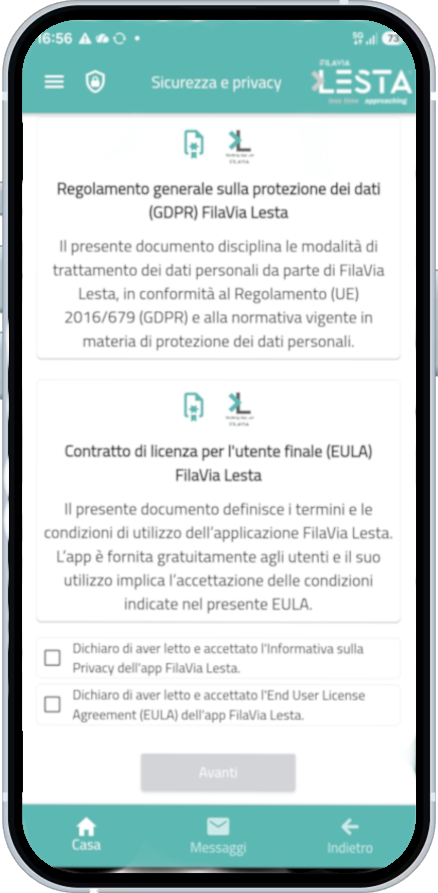
Accetta il trattamento
Ai sensi della normativa gdpr prendi visione della nostra liberatoria sul trattamento dei tuoi dati.
Devi anche visionare ed accettare il nostro contratto di licenza per completare la registrazione.
Si tratta di adempimenti obbligatori senza i quali non è possibile utilizzare alcuno strumento che condivida dei dati.
Noi gestiamo i tuoi dati con la massima cura e non li cediamo a nessuno che non sia l’ente presso il quale ti prenoti.
Anche le comunicazioni che riceverai all’interno dell’app, via mail ed eventualmente via sms sono puramente funzionali all’appuntamento prenotato o a messaggi provenienti dall’ente dove ti sei prenotato.
Anche noi potremo inviarti informazioni su novità e modifiche dell’app.
Null’altro, tutto gratis e sicuro, nessuna pubblicità.